PrePoMax non è un semplice visualizzatore, ma un ambiente di pre e post-processing che “umanizza” CalculiX, rendendo la simulazione avanzata accessibile senza rinunciare al rigore scientifico.
Introduzione: l’evoluzione del workflow FEA
Nei precedenti appuntamenti di questa rubrica abbiamo esplorato le fondamenta teoriche degli elementi finiti, passando dai modelli mono-dimensionali alle piastre, dai gusci (shell) ai solidi. Abbiamo compreso come la fisica del continuo venga trasformata in un sistema algebrico dove la rigidezza globale è la risultante dell’assemblaggio di migliaia di matrici elementari. Successivamente, abbiamo introdotto CalculiX, un solutore open-source di straordinaria potenza, capace di gestire analisi lineari e non lineari con un’efficienza paragonabile ai software commerciali di fascia alta, grazie alla sua compatibilità, a livello di linguaggio di programmazione, con lo standard industriale Abaqus.
Tuttavia, come abbiamo visto analizzando casi pratici come la piastra forata, l’utilizzo “puro” di CalculiX presenta una barriera d’ingresso non trascurabile: l’assenza di un’interfaccia grafica integrata (GUI) nativa costringe il progettista a operare tramite file di testo (.inp). Se per una trave o una piastra ideale la scrittura manuale dei nodi e degli elementi è un esercizio didattico sublime, nella realtà industriale – dove i componenti hanno geometrie complesse – questo approccio diventa un collo di bottiglia insostenibile. È in questo solco che si inserisce PrePoMax, un software sviluppato dal prof. Matej Borovinšek dell’Università di Maribor. PrePoMax non è un semplice visualizzatore, ma un ambiente di pre e post-processing che “umanizza” CalculiX, rendendo la simulazione avanzata accessibile senza rinunciare al rigore scientifico.
Anatomia del software: descrizione dei menù e funzionalità
Per padroneggiare PrePoMax, è fondamentale comprendere la logica della sua interfaccia, che riflette esattamente le fasi di un’analisi FEM professionale. Il software organizza i comandi in una barra superiore e in un albero delle features.
Menu File e importazione
Il menu File gestisce l’ossatura del progetto. PrePoMax utilizza un formato proprietario .pmx, che racchiude non solo la geometria, ma anche tutte le definizioni dei materiali e dei carichi.
- Import: Fondamentale per caricare file contenenti la geometria (e.g. STEP, IGES o STL) o direttamente la mesh (STL, UNV). Durante l’importazione di uno STEP, il software analizza la topologia del solido. È qui che avviene il primo controllo di qualità: se le superfici non sono chiuse (“watertight”), la fase di meshatura non sarà possibile. Ma avere un interfaccia grafica ci aiuta ad identificare i problemi.
- Export: Permette di esportare il file .inp di CalculiX. Questa è una funzione “salvavita” per l’analista esperto che desidera aggiungere manualmente keyword non ancora supportate dalla GUI. Allo stesso modo, questa funzione è utili qualora si voglia generare il modello con PrePoMax ma lanciare poi il calcolo da terminale con CalculiX (e.g. su un HPC).
Menu Edit e unità di misura
Il menu Edit contiene una delle impostazioni più utili: le Unit System. Come discusso nei precedenti articoli, CalculiX è un solutore a-dimensionale. PrePoMax risolve questo problema imponendo un sistema di unità coerente (es. mm, N, tonnellate, s) che garantisce che i risultati delle tensioni siano in MPa. Sbagliare questo settaggio significa invalidare l’intera analisi. Ma al contempo, avere sott’occhio le unità di misura è di grande aiuto per evitare di commettere errori.
Menu Mesh: la discretizzazione del dominio
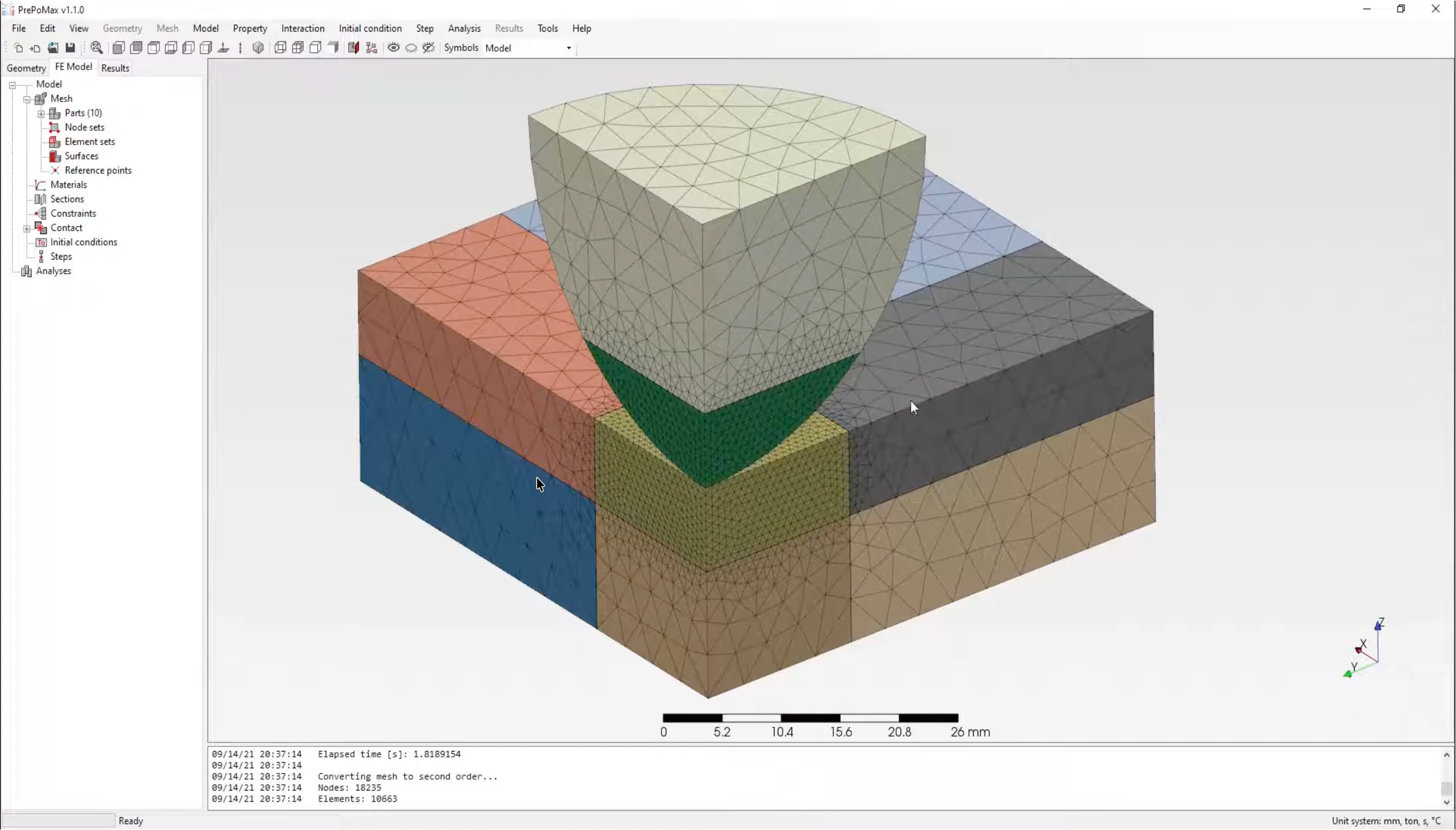
Il menu Mesh è il cuore tecnologico del pre-processore. Qui troviamo:
- Meshing Parameters: Questo comando permette di definire la dimensione massima e minima degli elementi. PrePoMax utilizza l’algoritmo Netgen, che eccelle nella creazione di mesh tetraedriche. Nelle versioni più recenti di PrePoMax, è anche stato aggiunto il supporto per le mesh strutturate.
- Mesh Refinement: Questa funzione permette di selezionare spigoli o facce dove la tensione cambia rapidamente (concentrazioni di sforzo). Applicando un raffinamento locale, risulta possibile aumentare la densità dei nodi solo dove necessario, mantenendo il modello leggero e gestibile da un punto di vista computazionale.
- Create Mesh: È importante comprendere come l’assegnazione dei Meshing Parameters non significa generare la mesh. Ciò avviene, infatti, solo una volta che viene chiamato il comando Create Mesh. Questo trasforma la geometria CAD in quell’insieme di nodi ed elementi che noi chiamiamo mesh. Una volta creata la griglia, è possibile controllarne la qualità degli elementi per evitare “elementi degeneri” (troppo piatti o distorti) che inquinerebbero la qualità del risultato.
Menu Model: definizione della fisica
Il menu Model (e il corrispondente albero delle feature posizionato a sinistra) è dove “scriviamo” la fisica del problema. Si divide in:
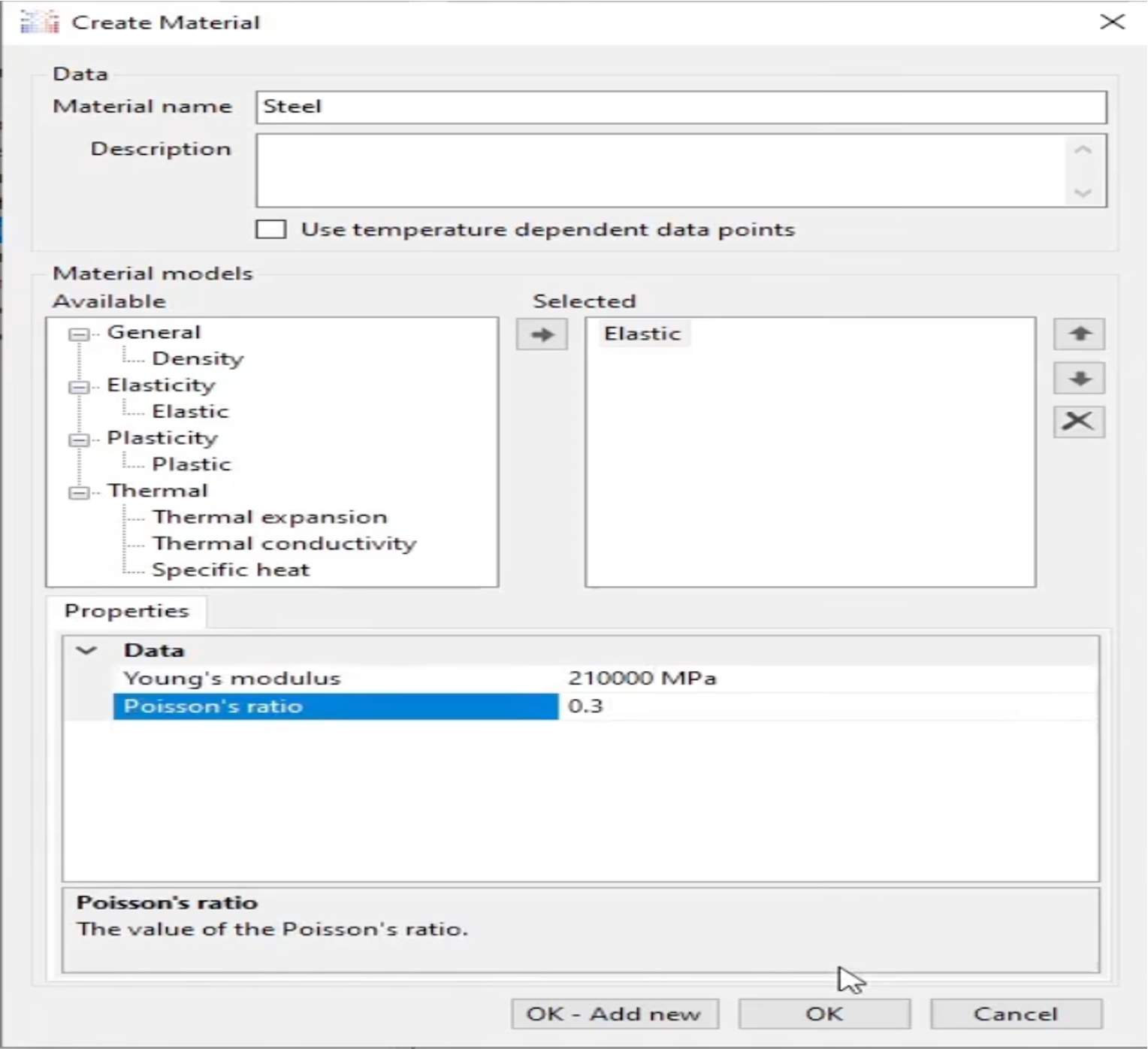
- Materials: Qui si inseriscono i dati elastici (Young e Poisson). PrePoMax permette anche di definire la plasticità inserendo i punti della curva reale di trazione.
- Sections: Serve a dire al software per assegnare le proprietà della sezione (i.e. assegnare il materiale ai vari componenti del modello e definire spessori/sezioni nel caso di modellazione 2D o 1D).
- Constraints: Include la gestione dei vincoli rigidi (Rigid Body/Tie). Questo è un comando molto utile per “attaccare” più nodi del modello ad un singolo reference point su cui applicare successivamente i carichi o i vincoli.
- Contacts: Menu che serve per la gestione dei contatti. Lo strumento “Search Contacts” automatizza la ricerca delle superfici che interagiscono, eliminando la necessità di definire manualmente i set di nodi Master e Slave.
Menu Step: il caricamento e i vincoli
In PrePoMax, ogni analisi deve avere almeno uno Step. Lo step serve a definire il tipo di solutore (statico, dinamico ecc.) e la durata/discretizzazione temporale.
- Static Step: Per carichi costanti nel tempo.
- Frequency Step: Per l’analisi modale (frequenze naturali).
Creato uno step si aprirà un sotto-menu nel quale sarà possibile definire tra l’altro
- Boundary Conditions: dove il modello è bloccato (Fixed, Displacement ecc.).
- Loads: le forze e le coppie, le pressioni o il peso proprio (Gravity). La selezione dei volumi, delle facce, degli spigoli, dei nodi o dei reference points viene fatta mediante selezione con il mouse: basta cliccare sulla superficie e inserire il valore desiderato.
La Gestione dei contatti: un salto di qualità
Uno dei motivi per cui PrePoMax è superiore a molti altri strumenti gratuiti è la gestione dei Contatti. In CalculiX, la sintassi per i contatti è complessa. PrePoMax offre una gestione grafica dove:
- Si definisce un’interazione (es. attrito μ = 0.1 ).
- Si definisce una coppia di contatto.
- Si specifica se il contatto è “Tie” (incollato) o “Contact” (scorrimento e distacco).
Questa funzionalità è essenziale per simulare assiemi meccanici reali, come viti che premono su flange o ingranaggi in presa.
Il Post-Processing: analisi dei risultati
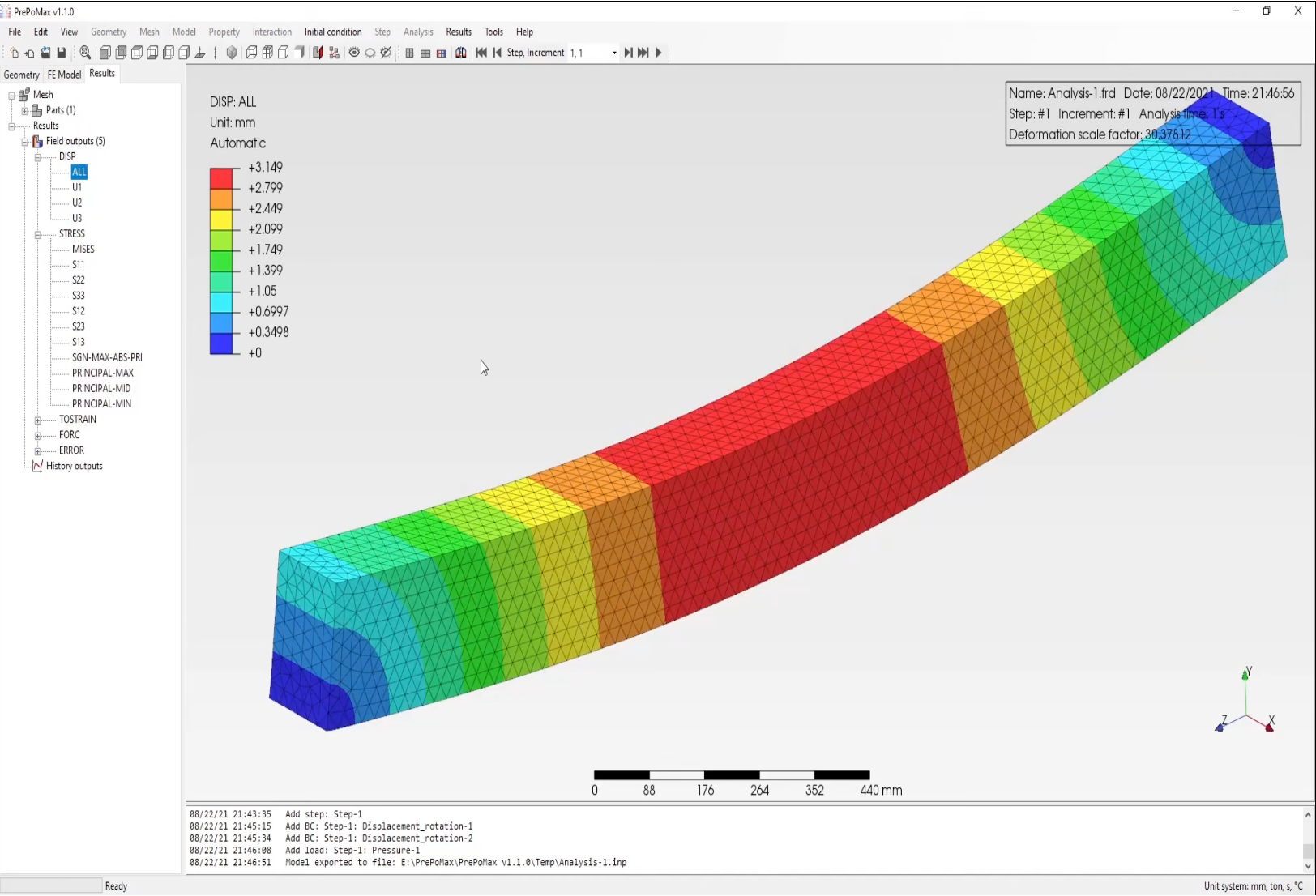
Una volta completato il calcolo, PrePoMax cambia “pelle” e diventa un post-processore (Menu Results).
- Color Scale: Permette di mappare le tensioni di von Mises, le deformazioni o gli spostamenti.
- Query: Uno strumento potentissimo che permette di cliccare su un punto qualsiasi della mesh e leggere il valore esatto dello sforzo.
- Deformation Scale: Fondamentale per visualizzare come la struttura si deforma (esagerando gli spostamenti per renderli visibili all’occhio umano).
- Sections: Consente di “tagliare” virtualmente il modello per vedere lo stato di sforzo all’interno del materiale, non solo sulla pelle esterna.
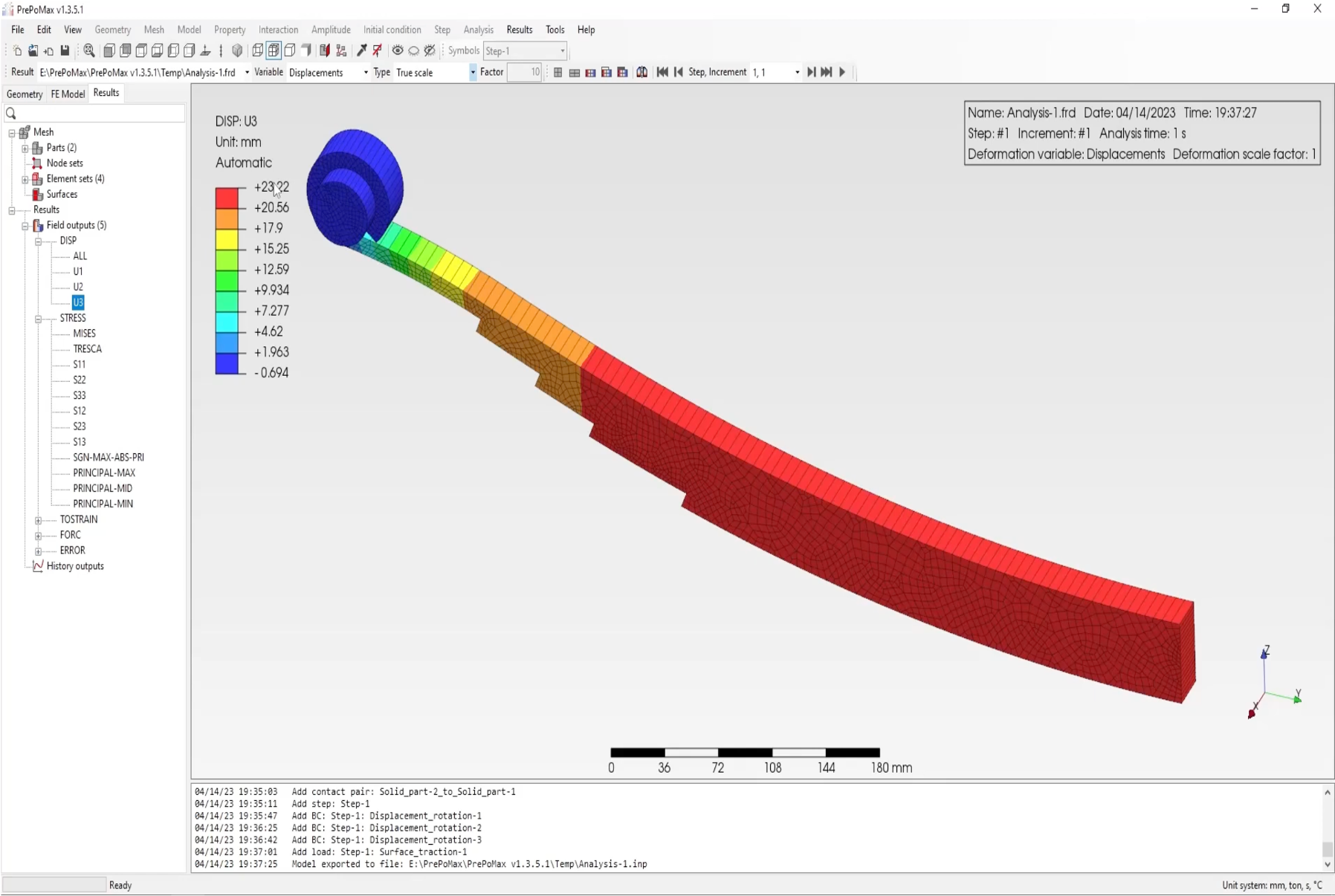
Esempio Pratico: Ottimizzazione di una Staffa Industriale
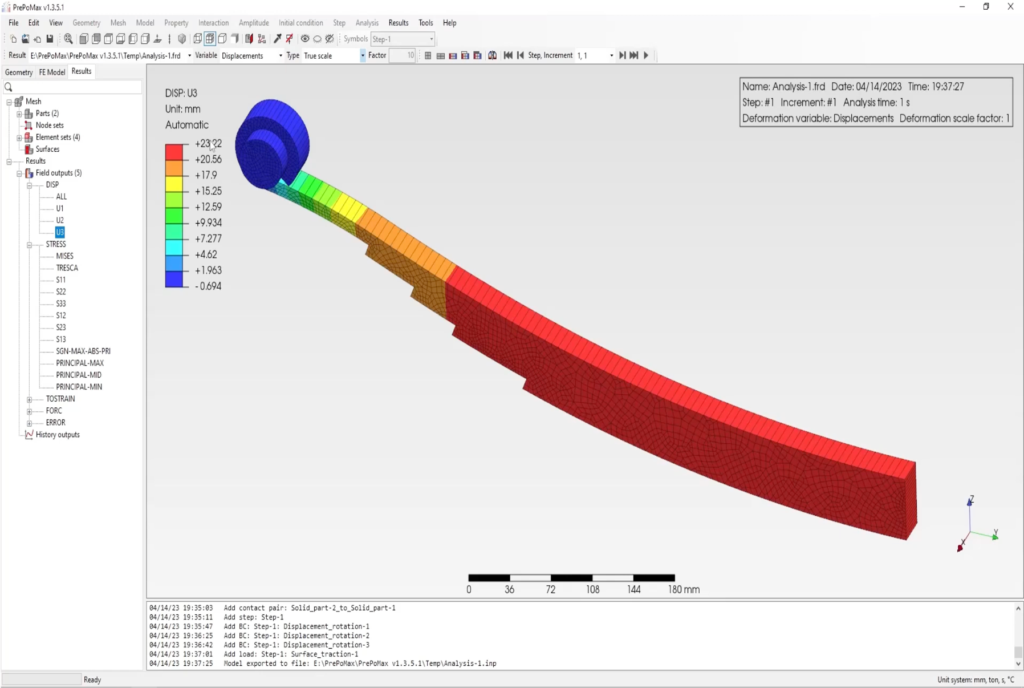
Per illustrare il flusso, consideriamo una molla a balestra.
- Importazione: Carichiamo lo STEP della staffa.
- Materiale: Acciaio ( E = 210000 MPa).
- Mesh: Impostiamo elementi quadratici (10 nodi) da 4 mm con raffinamento a 1 mm.
- Vincoli: Fissiamo il pin a terra.
- Carico: Applichiamo una forza nella mezzeria.
- Analisi: Lanciamo il solutore. In meno di un minuto, PrePoMax ci mostra che il picco di spostamento (freccia) è di 23.32 mm, localizzato esattamente nel centro. Grazie al tool “Query”, verifichiamo che la tensione media nella sezione resistente sia coerente con un calcolo manuale ( σ = F/A), validando così il modello.
Considerazioni sulla “responsabilità dell’analista”
Come ho spesso ribadito in questa serie di articoli per “Il Progettista Industriale”, la disponibilità di strumenti potenti e gratuiti come PrePoMax e CalculiX aumenta vertiginosamente la responsabilità del progettista. La “democratizzazione” del FEM non deve trasformarsi in una banalizzazione.
Un errore comune è quello di accettare i risultati del software senza un ordine di grandezza analitico di riferimento. Prima di lanciare PrePoMax, il progettista dovrebbe sempre eseguire un calcolo manuale semplificato. Se il risultato FEM differisce di ordini di grandezza, il problema risiede quasi certamente in un vincolo errato o in un’unità di misura non coerente.
Conclusioni
PrePoMax non è solo una GUI, è il tassello mancante che rende CalculiX uno strumento professionale per l’uso quotidiano. La capacità di gestire geometrie complesse, contatti e post-processing avanzato in un unico ambiente integrato permette al progettista meccanico di elevare la qualità dei propri prodotti, riducendo i tempi di prototipazione, garantendo una sicurezza strutturale basata su dati numerici solidi. Nel prossimo numero, vedremo come affrontare l’analisi di componenti assemblati complessi e la gestione delle non linearità di materiale e geometriche.
Riferimenti bibliografici:
- Borovinšek, M., “PrePoMax – User Manual”, University of Maribor.
- Dhondt, G., “The Finite Element Method for Three-Dimensional Thermomechanical Applications”, Wiley.
- Concli, F., serie “Quaderni di progettazione”, Il Progettista Industriale.